
바로링크 기본 사용법
콜을 받는 폰(콜폰)에서 위치 또는 길안내 버튼을 누르면, 내비를 띄워 둔 폰(내비폰)에 주소가 바로 올라옵니다. 처음 설치부터 길안내까지 실제 앱 화면으로 순서대로 정리했습니다.
준비할 것
안드로이드 폰 두 대 — 콜 어플이 깔린 콜폰, 운전 중 내비를 띄워 둘 내비폰.
구글 계정 하나 — 두 폰에 같은 계정으로 로그인해야 서로 연결됩니다. 회원가입이나 기기 등록은 없습니다.
내비 앱 — 내비폰에 카카오맵 · 티맵 · 네이버지도 중 하나가 깔려 있어야 합니다.
설치와 로그인
두 폰 모두 똑같이 합니다.
- 구글 플레이에서 바로링크 설치 아래 “구글 플레이에서 받기”를 누르거나 플레이 스토어에서 “바로링크”를 찾으세요.
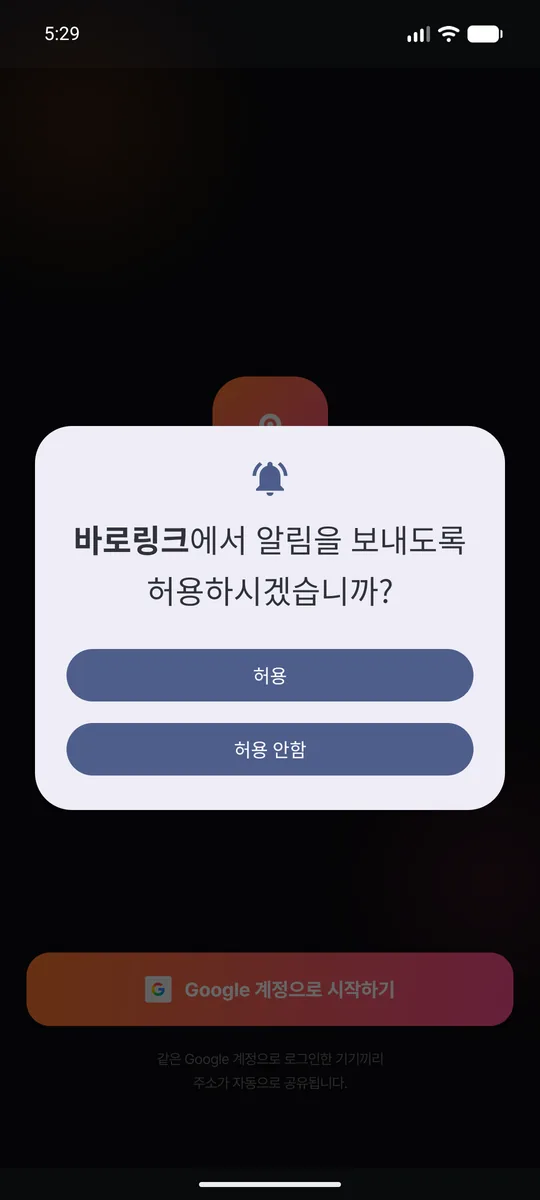
- 알림 허용 처음 열면 “바로링크에서 알림을 보내도록 허용하시겠습니까?”가 뜹니다. 허용을 눌러 주세요. 알림을 끄면 내비폰에 새 주소가 수신되어도 알림이 뜨지 않습니다.
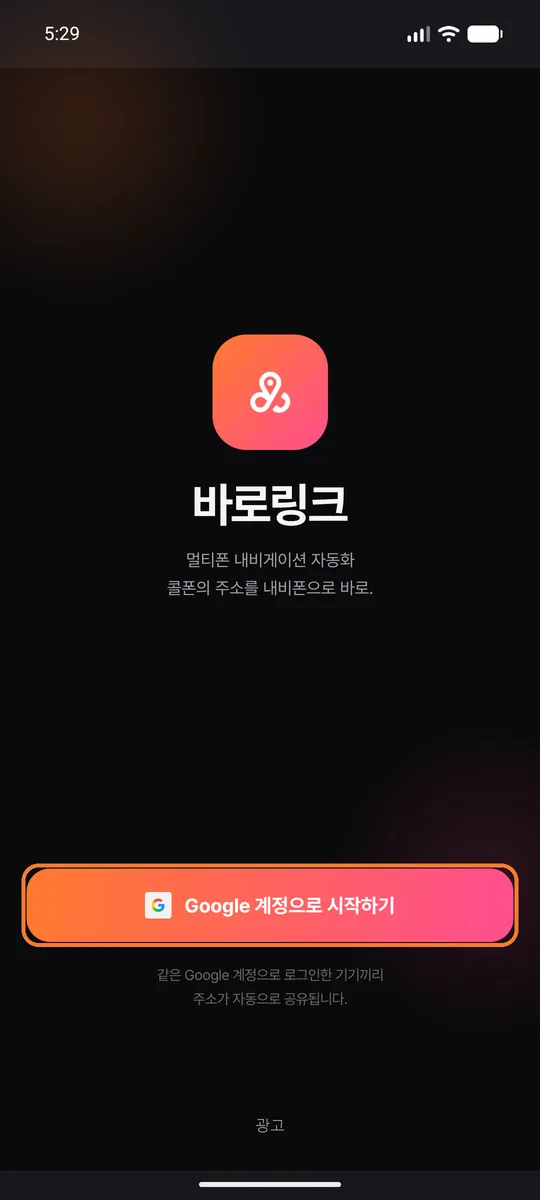
- “Google 계정으로 시작하기” 누르기 계정을 고르면 바로 로그인됩니다. 두 폰에서 같은 계정을 골라 주세요.
- 광고성 정보 수신 동의 창 처음 로그인하면 이벤트·혜택 알림을 받을지 묻습니다. 어느 쪽을 골라도 주소 수신과 서비스 공지는 그대로 받습니다.
역할 정하기
로그인하면 홈 탭에 “역할을 선택해주세요”가 나옵니다. 폰마다 역할을 하나씩 정합니다.
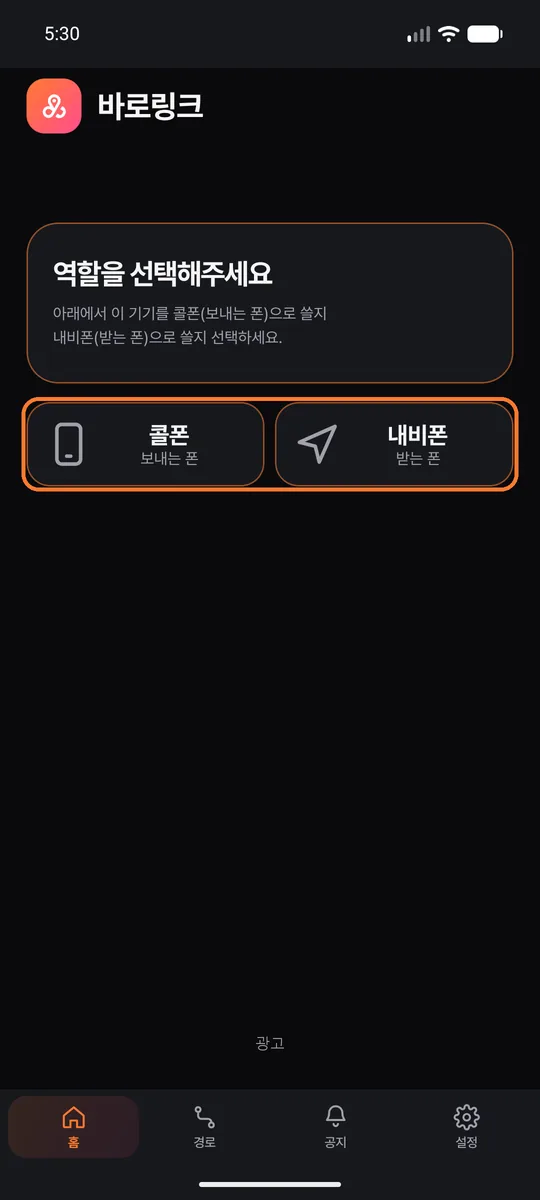

- 콜 어플이 깔린 폰 → “콜폰” “콜폰 대기 중”이 나오면 끝입니다. 아래 사용 방법에서 이 사용법과 잘 안 될 때를 앱 안에서 바로 열 수 있습니다.
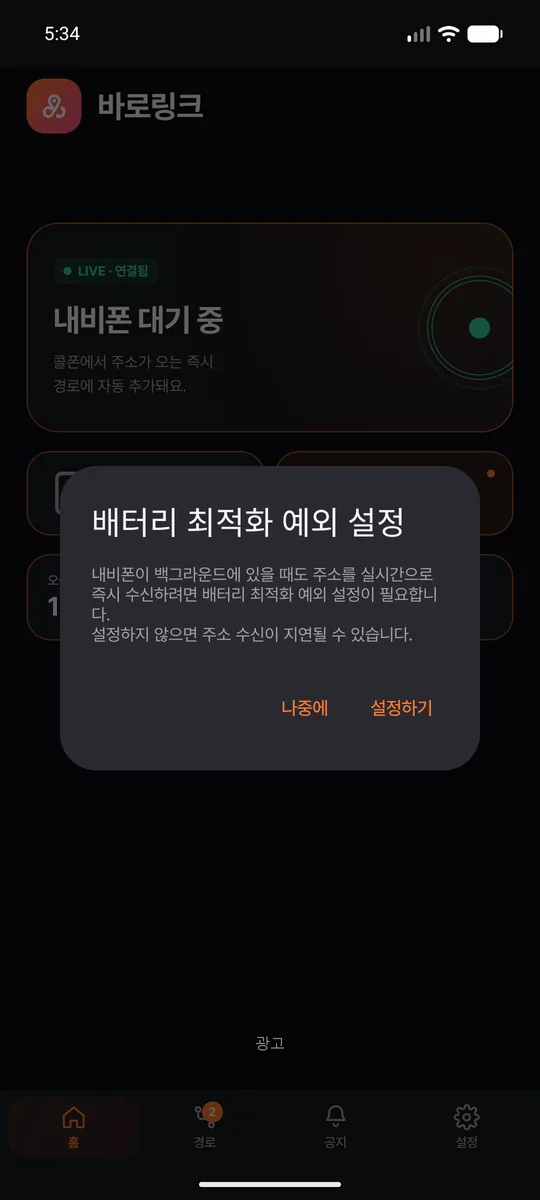
- 내비를 띄워 둘 폰 → “내비폰” 처음 한 번 “배터리 최적화 예외 설정” 안내가 뜹니다. 설정하기를 눌러 허용해 주세요. 허용하지 않으면 폰이 쉬는 동안 주소가 늦게 올 수 있습니다.
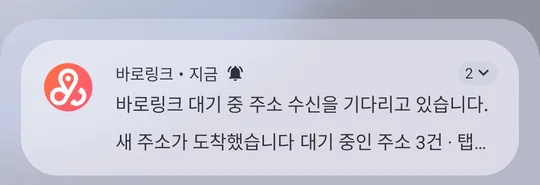
내비폰 알림창의 “바로링크 대기 중”은 그대로 두세요. 주소를 받으려고 켜져 있다는 표시입니다. 역할은 홈 탭에서 언제든 바꿀 수 있고, 한 폰은 한 번에 한 역할만 맡습니다.
콜폰에서 주소 보내기
- 콜을 받고 콜 어플에서 위치(또는 길안내) 버튼 누르기 평소 내비를 열 때 누르던 그 버튼입니다. 콜 어플은 바꿀 필요가 없습니다.
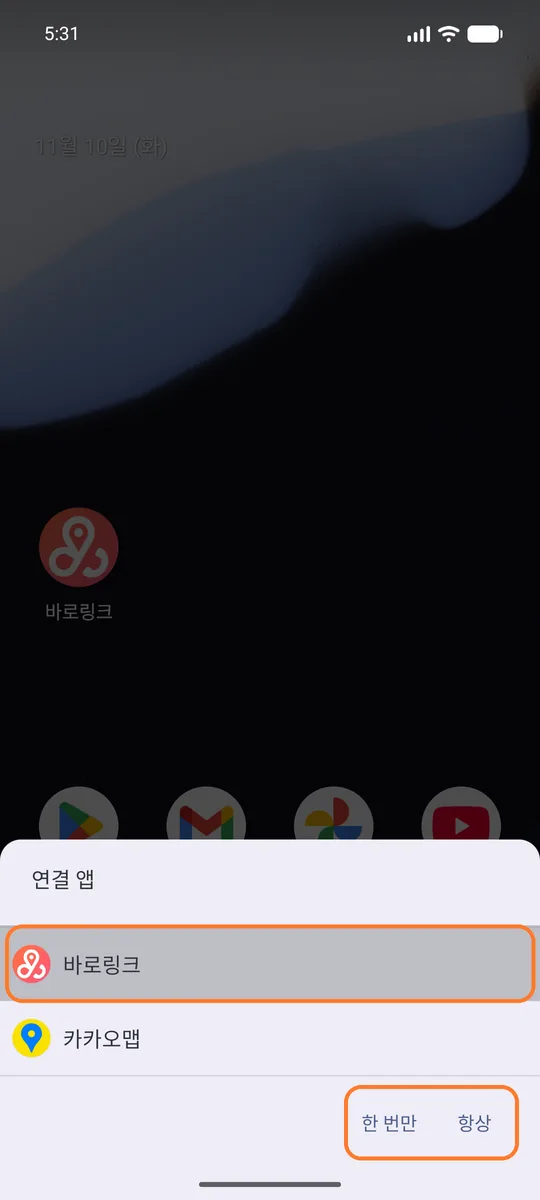
- 앱 선택 창에서 “바로링크” 고르기 항상을 누르면 다음부터 이 창 없이 바로 넘어갑니다. 한 번만은 이번 한 번만입니다. 폰 기종에 따라 창 모양과 버튼 이름이 조금 다를 수 있습니다.
- “주소 전송 중...”이 잠깐 뜨면 끝 1.2.9부터는 픽업지 · 배송지를 고르지 않고 내비폰으로 바로 보냅니다. 콜폰은 콜 어플 화면 그대로이고, 콜폰에서는 아무 앱도 열리지 않습니다. 주소는 내비폰 경로 목록에 목적지 표시가 붙어 올라갑니다.
어플마다 버튼 이름과 넘어가는 방식이 조금씩 다릅니다. 쓰시는 어플은 어플별 안내에서 확인하세요.
픽업지 · 배송지를 골라 보내려면
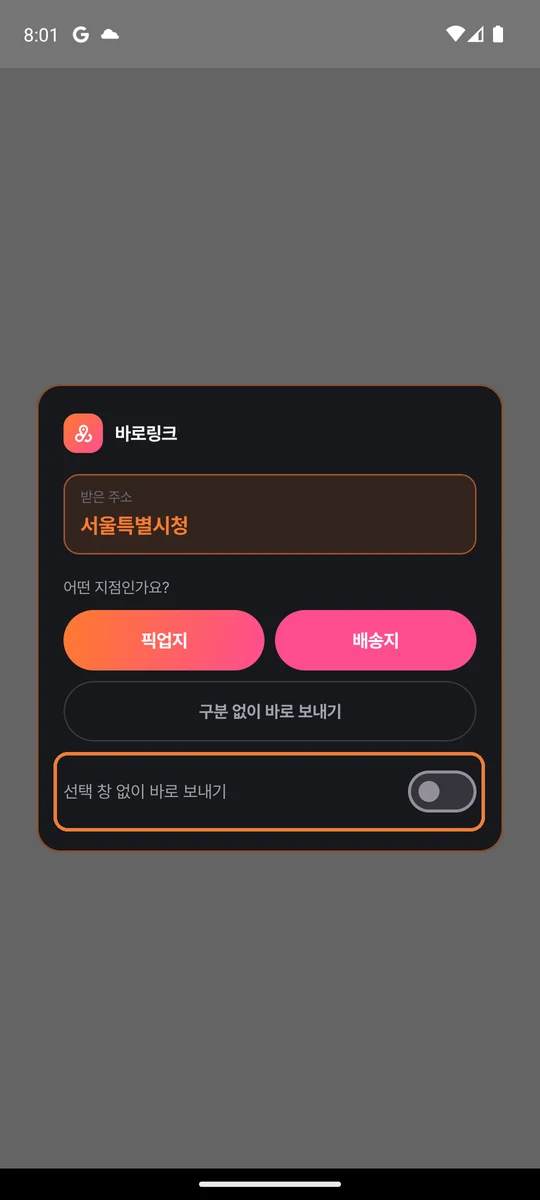
콜폰 설정 → 동작 설정 → “선택 창 없이 바로 보내기”를 끄세요. 그러면 예전처럼 보낼 때마다 “어떤 지점인가요?” 창이 뜹니다. “받은 주소” 칸을 확인하고 픽업지 또는 배송지를 누르세요. 구분이 필요 없으면 세 번째 단추 구분 없이 바로 보내기를 누르면 됩니다. “주소를 보낼 때 콜폰에서도 내비 열기”(아래 참고)를 켜 두었고 설정에서 고른 내비가 콜폰에 깔려 있으면 이 단추가 구분 없이 내비 바로 실행으로 나옵니다.
이 창 맨 아래 스위치 “선택 창 없이 바로 보내기”를 켜면 다음 길안내부터 다시 창 없이 보냅니다. 지금 받은 주소는 그 창에서 그대로 골라 주세요.
콜폰에서도 내비를 열려면
콜폰 설정 → 동작 설정 → “주소를 보낼 때 콜폰에서도 내비 열기”를 켜세요. 보낸 뒤 콜폰에서도 설정 → 내비게이션 앱에서 고른 내비가 그 목적지로 열립니다. 그 내비가 콜폰에 깔려 있지 않으면 아무것도 열지 않고 주소만 보냅니다.
두 스위치 자세히 보기: 선택 창 없이 바로 보내기 · 콜폰 내비 열기
주소를 복사만 하는 어플 (통합콜 등)
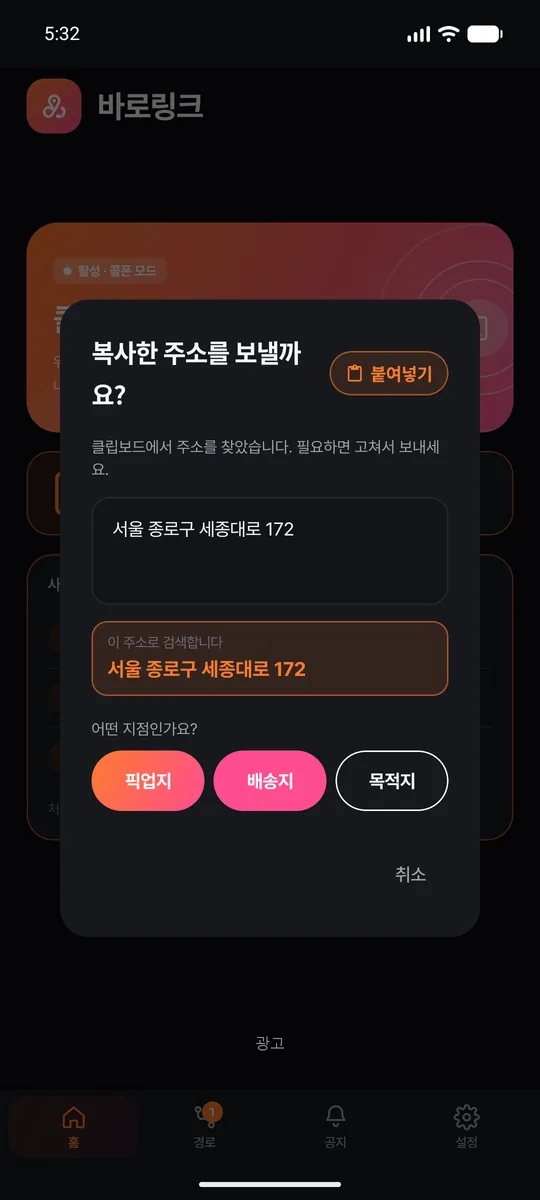
지도를 열지 않고 주소를 복사하는 어플이라면, 주소를 복사한 뒤 콜폰에서 바로링크를 여세요. “복사한 주소를 보낼까요?” 창이 뜹니다. 필요하면 고친 뒤 픽업지 · 배송지 · 목적지 중 하나를 누르면 보내집니다. 따로 확인 버튼은 없습니다.
주소를 직접 적어 보내기
전화로 불러 준 주소처럼 링크가 없을 때는 경로 탭 위쪽의 주소 입력을 누르세요. 주소를 적거나 붙여넣기를 누른 뒤 픽업지 · 배송지 · 목적지 중 하나를 누르면 됩니다. 시·군과 번지까지 적어야 정확합니다.
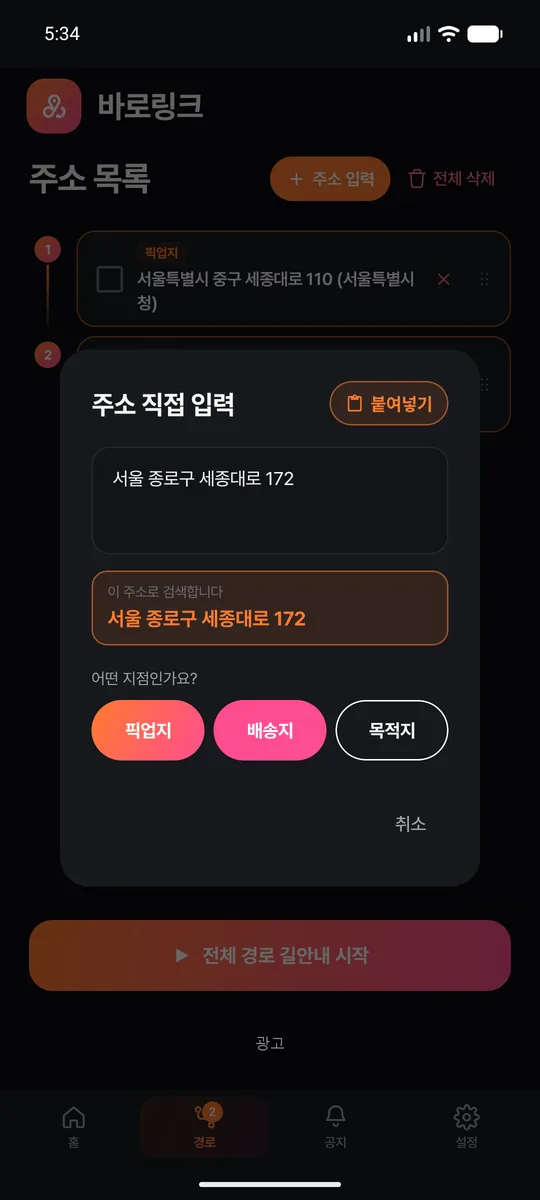
글자로 보낸 주소는 몇 초 동안 “주소를 좌표로 바꾸는 중...”으로 보이다가 목록에 올라갑니다. 주소를 찾지 못하면 이유와 함께 다시 입력 버튼이 나옵니다.
내비폰에서 받아 길안내하기
- 주소가 수신되면 진동과 함께 알림이 뜹니다 “새 주소가 도착했습니다”를 누르면 바로링크가 열립니다. 경로 탭에서 받은 주소를 확인하세요.
- “전체 경로 길안내 시작” 누르기 목록 전체를 위에서부터 차례로 안내합니다. 맨 아래 주소가 목적지, 나머지는 경유지가 됩니다. 먼저 받은 주소가 위(1번)에 있습니다.
- 일부만 가려면 주소를 눌러 선택 주소를 누르면 왼쪽 체크박스가 체크되고 아래 버튼이 “내비 실행 (1개)”처럼 바뀝니다. 고른 주소만 목록 순서대로 안내합니다. 다 풀려면 선택 해제를 누르세요.
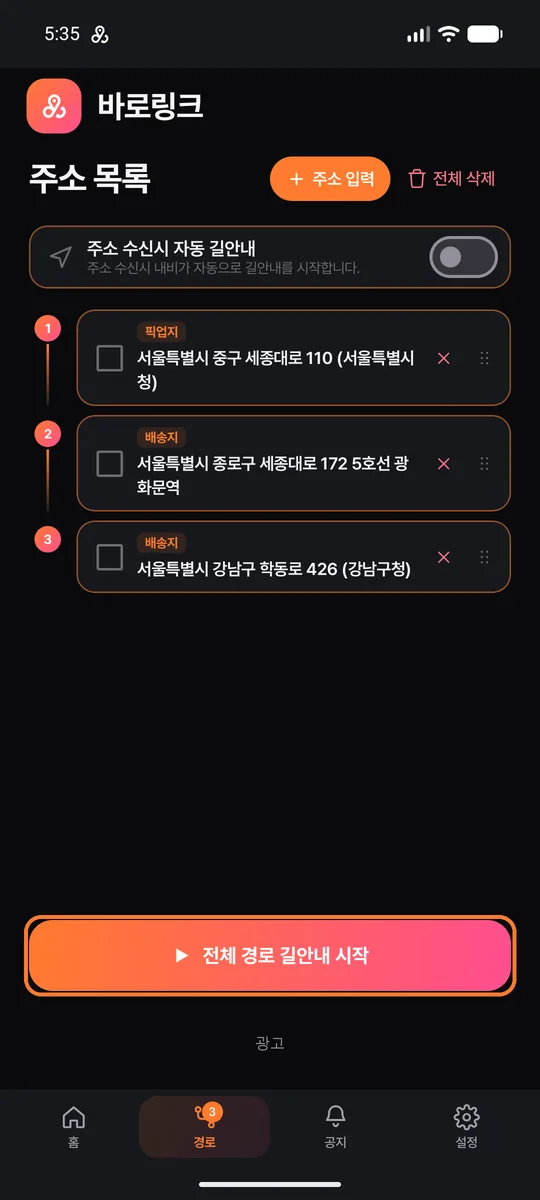
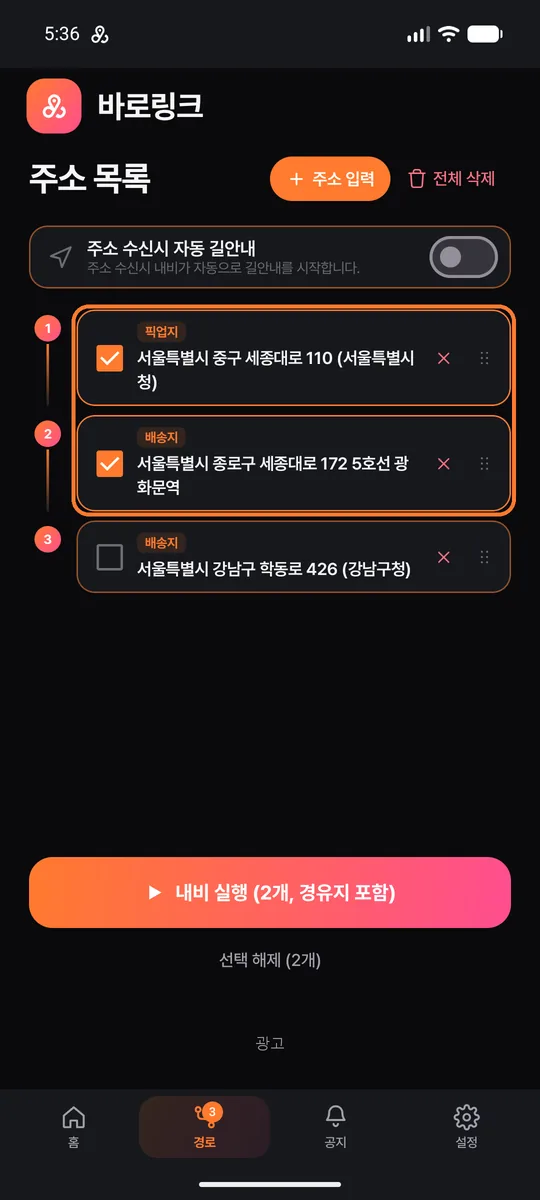
빨간 “주소 확인 필요” 표시가 붙은 주소는 번지나 건물번호가 없어 대략적인 위치로 안내될 수 있는 주소입니다. 길안내를 시작하기 전에 확인 창이 뜨니, 주소를 확인한 뒤 그대로 시작을 누르세요.
내비 앱이 열린 뒤 티맵은 잠시 뒤 스스로 안내를 시작하고, 카카오맵 · 네이버지도는 경로 화면에서 안내시작을 한 번 눌러 주세요. 경유지는 카카오맵 · 네이버지도는 5곳, 티맵은 3곳까지 넘깁니다.
주소가 수신되면 내비까지 저절로 켜지게 할 수도 있습니다. 주소 수신시 자동 길안내를 확인하세요.
경로 목록 다루기
- 선택 — 주소나 체크박스를 누르면 선택, 한 번 더 누르면 해제됩니다.
- 복사 — 주소를 길게 누르면 주소가 복사됩니다.
- 순서 바꾸기 — 오른쪽 ⋮⋮ 손잡이를 잡고 위아래로 끌어 옮깁니다.
- 지우기 — 오른쪽 ×를 누르면 확인 없이 바로 지워집니다. 되돌릴 수 없습니다.
- 전체 삭제 — 목록 위 전체 삭제를 누르면 한 번 더 묻고 모두 지웁니다.
경로 목록은 같은 계정의 콜폰에서도 똑같이 보입니다. 어느 폰에서 지워도 양쪽에서 함께 지워집니다.
설정
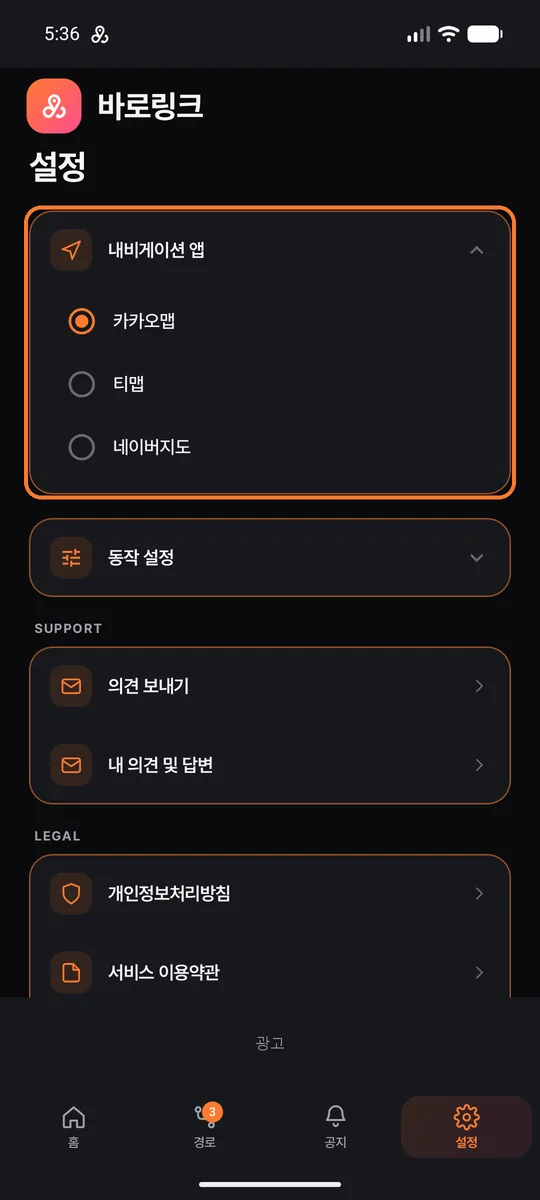
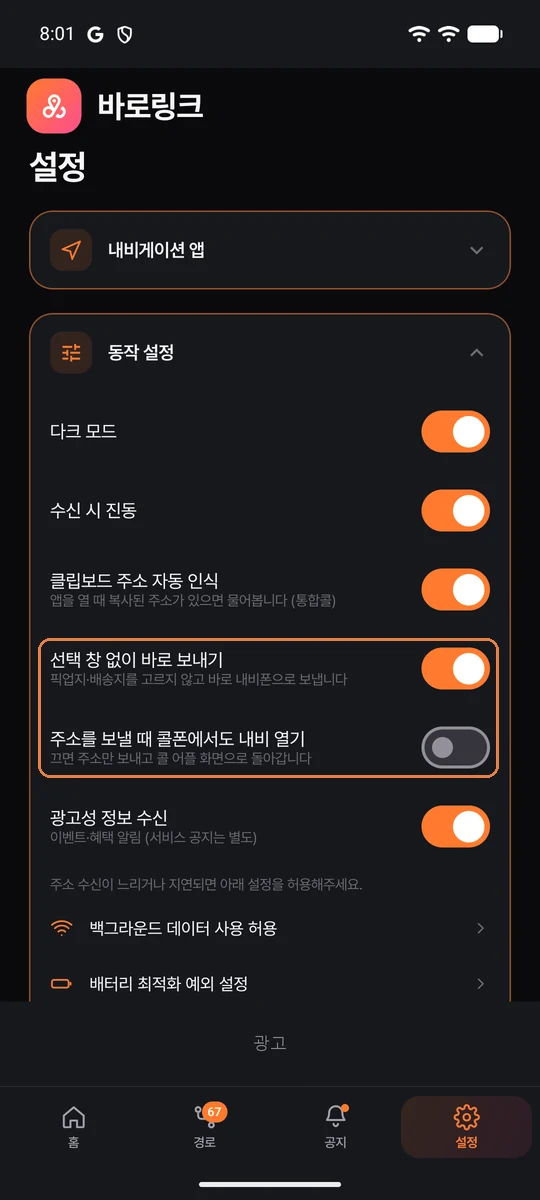
- 내비게이션 앱 — 카카오맵(기본) · 티맵 · 네이버지도 중에 쓰시는 것을 고르세요. 경로 탭에서 길안내를 누르면 이 앱이 열립니다. 콜폰에서 주소를 보낼 때는 “주소를 보낼 때 콜폰에서도 내비 열기”를 켜 두어야 이 앱이 열립니다.
- 다크 모드 — 화면을 어둡게 하거나 밝게 합니다.
- 클립보드 주소 자동 인식 — 앱을 열 때 복사된 주소가 있으면 물어봅니다(통합콜 등). 콜폰에서만 동작합니다.
- 선택 창 없이 바로 보내기 — 처음부터 켜져 있습니다. 픽업지 · 배송지를 고르지 않고 바로 내비폰으로 보냅니다. 끄면 보낼 때마다 “어떤 지점인가요?” 창이 뜹니다. 콜폰에만 보입니다.
- 주소를 보낼 때 콜폰에서도 내비 열기 — 처음에는 꺼져 있습니다. 켜면 보낸 뒤 콜폰에서도 위 내비게이션 앱이 그 목적지로 열립니다. 꺼 두면 주소만 보내고 콜 어플 화면으로 돌아갑니다. 콜폰에만 보입니다.
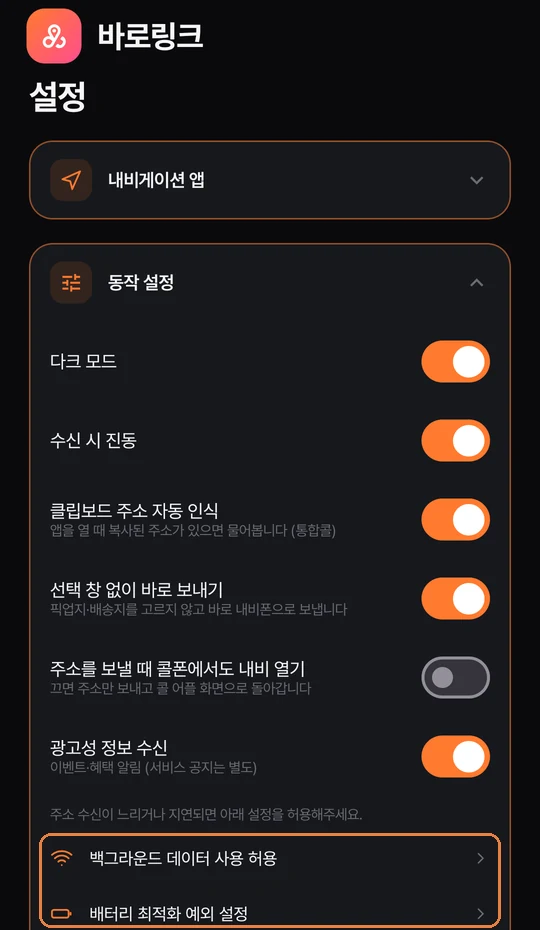
- 백그라운드 데이터 사용 허용 · 배터리 최적화 예외 설정 — 주소가 늦게 가거나 늦게 수신되면 콜폰·내비폰 모두에서 허용해 주세요.
- 바로링크가 안 뜰 때 (기본 앱 설정) — 아래 “잘 안 될 때”를 보세요.
잘 안 될 때
설치는 했는데 생각대로 안 될 때 보시는 곳입니다. 겪고 계신 증상을 누르면 바로 그곳으로 갑니다.
- 주소가 수신되지 않아요
- 바로링크가 안 떠요
- 스토어 창이 떠요
- 주소가 늦게 가거나 늦게 수신돼요
- 인터넷이 끊긴 곳에서 보냈어요
- 알림이 꺼져 있어요
- 내비가 안 열려요
- 안내가 시작 안 돼요
콜폰에서 보냈는데 내비폰에 주소가 수신되지 않아요
아래 네 가지를 위에서부터 차례로 확인해 주세요. 대부분 1 · 2번에서 풀립니다.
- 두 폰이 같은 구글 계정인가요? 두 폰의 홈 탭 맨 위에 로그인한 계정이 보입니다. 두 폰의 계정이 같아야 서로 연결됩니다. 다르면 한쪽 폰에서 계정 오른쪽의 나가기 단추로 로그아웃한 뒤, 다른 폰과 같은 계정으로 다시 로그인하세요.
- 역할이 맞나요? 보내는 폰은 콜폰, 받는 폰은 내비폰이어야 합니다. 홈 탭의 콜폰 · 내비폰 타일을 누르면 언제든 바뀝니다(역할 정하기).
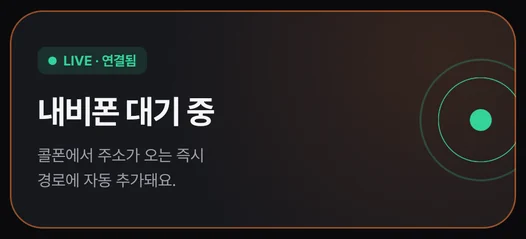
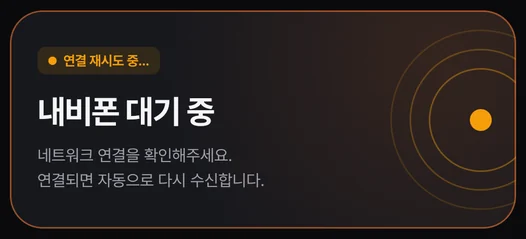
- 내비폰 홈 탭이 “LIVE · 연결됨”인가요? 초록색 LIVE · 연결됨이면 받을 준비가 된 것입니다. 노란색 연결 재시도 중...이면 인터넷이 끊긴 상태입니다. 와이파이나 모바일 데이터를 확인하세요. 다시 연결되면 저절로 이어서 받습니다.
- 콜폰 경로 탭에는 주소가 있나요? 같은 계정의 두 폰은 경로 목록을 함께 봅니다. 콜폰 경로 탭에는 있는데 내비폰에 없으면 계정이 다른 것이고(1번), 콜폰에도 없으면 주소가 보내지지 않은 것입니다(바로링크가 안 떠요).
위치 또는 길안내 버튼을 눌러도 바로링크가 안 뜨고 지도 앱이 바로 열려요
예전에 앱 선택 창에서 지도 앱을 항상으로 고른 적이 있으면, 그 뒤로는 앱 선택 창 없이 지도 앱이 바로 열립니다. 이 설정은 지도 앱 쪽에 저장돼서 바로링크를 지웠다 다시 깔아도 풀리지 않습니다. 콜폰에서 아래 순서대로 풀어 주세요.
- 설정 → 동작 설정 → “바로링크가 안 뜰 때 (기본 앱 설정)” 지도 앱이 고정돼 있으면 그 아래에 “○○이(가) 기본 앱으로 고정됨”이 주황색 글씨로 보입니다. 이 줄을 누르세요.
- “설정 화면 열기” 누르기 “기본 앱 해제가 필요합니다” 창이 뜹니다. 설정 화면 열기를 누르면 고정된 지도 앱의 설정 화면이 열립니다.
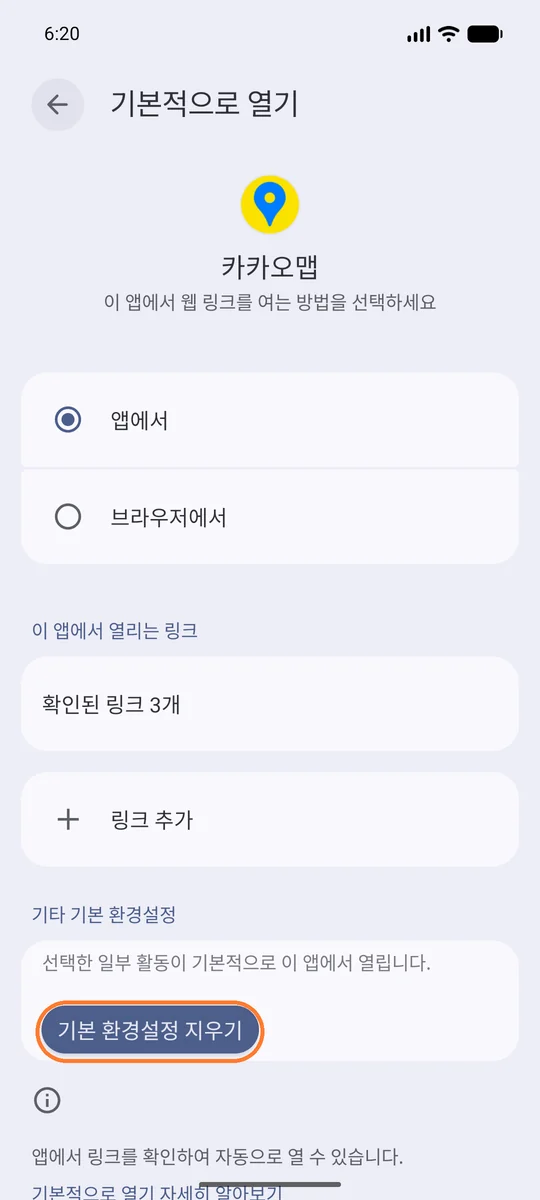
- “기본 환경설정 지우기” 누르기 바로링크가 아니라 지도 앱의 설정 화면입니다. 아래쪽의 이 단추를 누르세요. 휴대폰에 따라 기본값 지우기로 나옵니다.
- “기본값이 설정되지 않음”이 보이면 끝 뒤로 가기로 바로링크에 돌아오면 주황색 글씨가 사라집니다. 이제 콜 어플에서 위치 또는 길안내 버튼을 누르면 앱 선택 창이 다시 뜹니다. 바로링크를 고르고 한 번만이나 항상을 누르세요(콜폰에서 보내기).


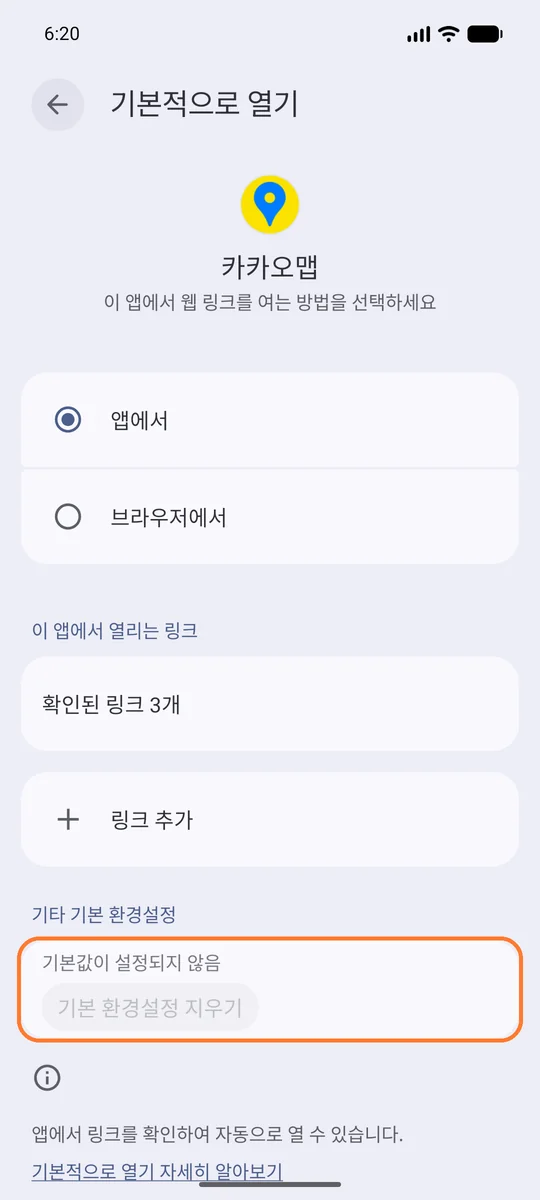
앱 선택 창에서 바로링크를 골랐는데도 지도 앱이 열린다면 그 폰이 내비폰으로 되어 있는 것입니다. 내비폰은 주소를 가로채지 않고 지도 앱으로 그대로 넘깁니다. 홈 탭에서 콜폰을 눌러 바꿔 주세요. 단, 콜폰에서 “주소를 보낼 때 콜폰에서도 내비 열기”를 켜 두었다면 “주소 전송 중...”이 뜨면서 내비가 열리는 것이 정상입니다. 이때 주소는 내비폰으로도 갑니다.
통합콜처럼 지도를 열지 않고 주소를 복사하는 어플은 위치 또는 길안내 버튼으로 보낼 수 없습니다. 주소를 복사한 뒤 바로링크를 여세요(주소를 복사만 하는 어플).
위치 또는 길안내 버튼을 누르면 원스토어 · 갤럭시 스토어 · 구글플레이 창이 떠요
바로링크 1.2.9부터는 콜폰에서 스토어 창을 띄우지 않습니다. 먼저 플레이 스토어에서 바로링크를 업데이트해 주세요. 1.2.8까지는 바로링크 설정에서 고른 내비가 콜폰에 없으면 이 창이 떴습니다.
업데이트한 뒤에도 스토어 창이 곧바로 뜬다면 콜 어플이 띄운 창입니다. 콜 어플이 여는 지도 앱이 콜폰에 없어서 뜨는 것이고, 이때 주소는 내비폰으로 가지 않았습니다. 콜폰에서 아래 두 가지를 해 주세요.
- 콜 어플이 여는 지도 앱을 콜폰에 설치 콜 어플에서 쓰는 지도가 카카오맵이면 카카오맵, 네이버지도면 네이버지도를 플레이 스토어에서 설치하세요.
- 다음 길안내 때 바로링크 → 항상 앱 선택 창(“바로링크 / 카카오맵” 등)이 뜨면 바로링크를 고르고 항상을 누르세요.
바로링크를 업데이트할 수 없다면 예전 방법대로 하세요. 콜폰에 카카오맵을 설치하고, 바로링크 설정 → 내비게이션 앱에서 카카오맵을 고른 뒤, 다음 길안내 때 앱 선택 창에서 바로링크를 고르고 항상을 누르세요. 네이버지도를 쓰시면 카카오맵 대신 네이버지도로 하세요.
내비폰은 바꾸지 않아도 됩니다. 티맵 등 쓰시던 내비가 그대로 열립니다.
주소가 늦게 가거나 늦게 수신돼요 (콜폰 · 내비폰)
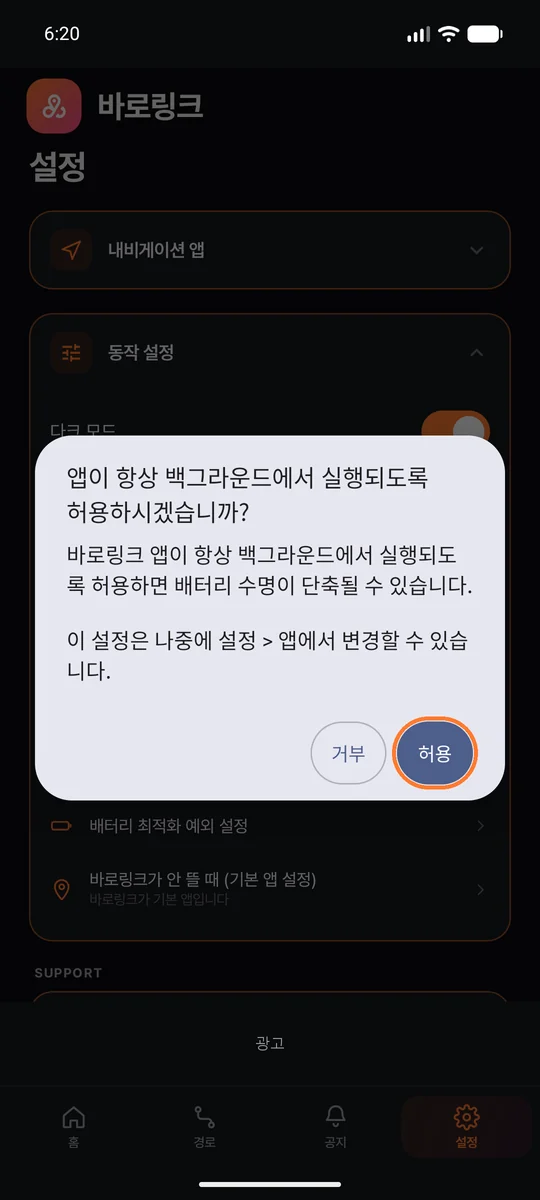
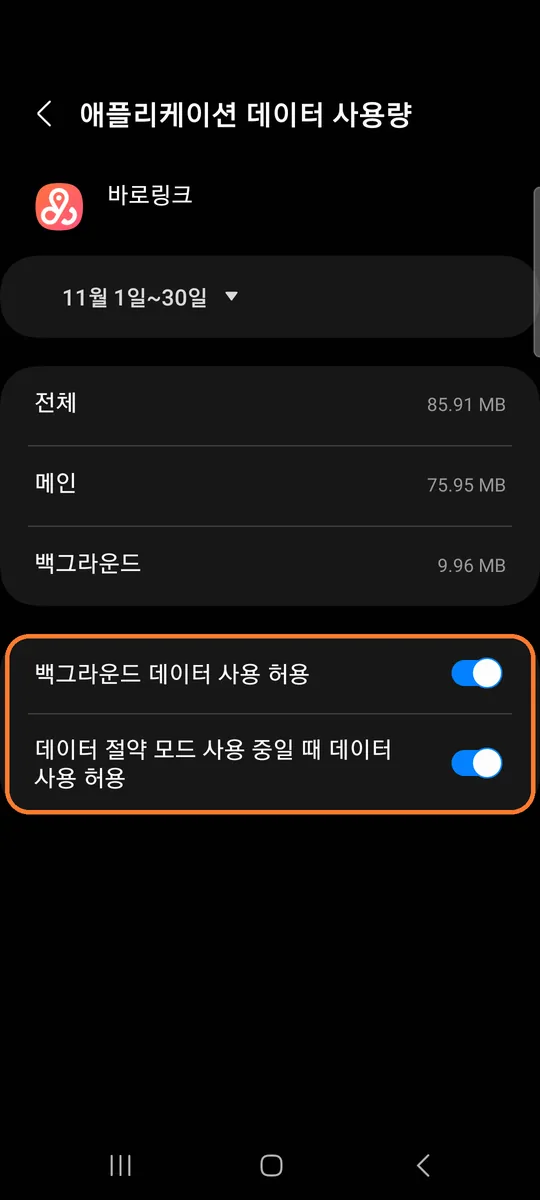
휴대폰은 배터리와 데이터를 아끼려고 화면 뒤에 있는 바로링크를 잠재우거나 인터넷을 막습니다. 그러면 콜폰에서는 위치·길안내 버튼을 눌러도 주소가 바로 가지 않고, 내비폰에서는 주소가 늦게 수신되거나 화면을 켤 때까지 수신되지 않습니다. 콜폰과 내비폰 모두에서 아래 두 가지를 허용해 주세요.
- 배터리 최적화 예외 → “허용” 설정 → 동작 설정 → 배터리 최적화 예외 설정을 누르면 창이 뜹니다. 허용을 누르세요.
- 백그라운드 데이터 → 켜기 설정 → 동작 설정 → 백그라운드 데이터 사용 허용을 누르면 휴대폰의 애플리케이션 데이터 사용량 화면이 열립니다. 백그라운드 데이터 사용 허용과 데이터 절약 모드 사용 중일 때 데이터 사용 허용 스위치를 모두 켜 주세요. 삼성 폰 기준 이름입니다. 다른 폰에서는 “무제한 모바일 데이터 사용”처럼 조금 다르게 보일 수 있습니다.
인터넷이 끊긴 곳에서 보냈어요. 다시 보내야 하나요?
다시 보내지 않아도 됩니다. 보낸 주소는 콜폰 안에 보관됐다가 인터넷이 연결되면 저절로 내비폰으로 갑니다. 그 사이 바로링크가 꺼졌다면, 다음에 바로링크가 켜질 때(다음 길안내 등) 갑니다.
다시 보내면 내비폰에 같은 주소가 두 번 들어갈 수 있습니다. 두 번 들어갔다면 경로 탭에서 하나를 ×로 지우세요.
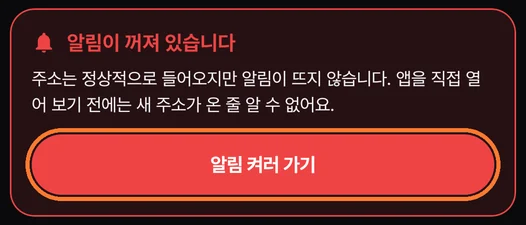
홈 탭에 “알림이 꺼져 있습니다”가 보여요
주소는 들어오지만 알림이 뜨지 않는 상태입니다. 내비폰에서 꺼져 있으면 새 주소가 수신되어도 앱을 열어 보기 전에는 알 수 없습니다.
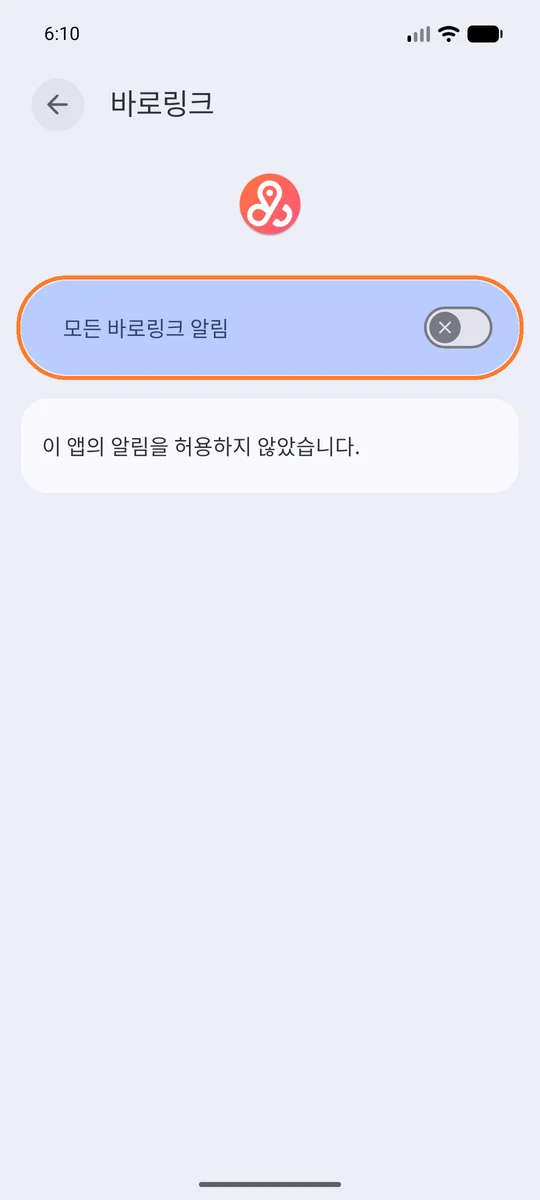
- “알림 켜러 가기” 누르기 휴대폰의 바로링크 알림 설정 화면이 열립니다.
- “모든 바로링크 알림” 켜기 스위치를 켠 뒤 뒤로 가기로 바로링크에 돌아오면 빨간 카드가 사라집니다.
길안내를 눌러도 내비가 안 열리거나, 다른 내비가 열려요
내비폰 설정 → 내비게이션 앱에서 쓰시는 내비를 골라 주세요(설정). 고른 내비가 폰에 깔려 있지 않으면 Play 스토어의 그 앱 화면이 열립니다. 설치하거나, 깔려 있는 내비로 바꿔 주세요.
내비는 열렸는데 안내가 시작되지 않아요
카카오맵 · 네이버지도는 경로를 보여 준 뒤 안내시작을 한 번 눌러야 출발합니다. 티맵은 잠시 뒤 스스로 안내를 시작합니다. 내비 앱마다 정해 둔 방식입니다.
그래도 안 되면
바로링크 설정 → 의견 보내기로 알려 주세요. 쓰시는 콜 어플 이름과 휴대폰 기종, 어느 단계에서 막혔는지 적어 주시면 빨리 찾을 수 있습니다. 답변은 설정 → 내 의견 및 답변에서 볼 수 있습니다.
그 밖의 궁금한 점은 자주 묻는 질문에 정리해 두었습니다.
무료 · 안드로이드