
사진으로 주소 입력 · 여러 곳 한 번에 보내기
바로링크 1.2.11부터 주소를 손으로 적지 않아도 됩니다. 콜 화면을 찍거나, 앨범에서 스크린샷을 고르면 바로링크가 사진 속 주소를 읽어 넣습니다. 여러 곳이 나오면 골라서 한 번에 보낼 수 있습니다.
1. 사진 단추 찾기
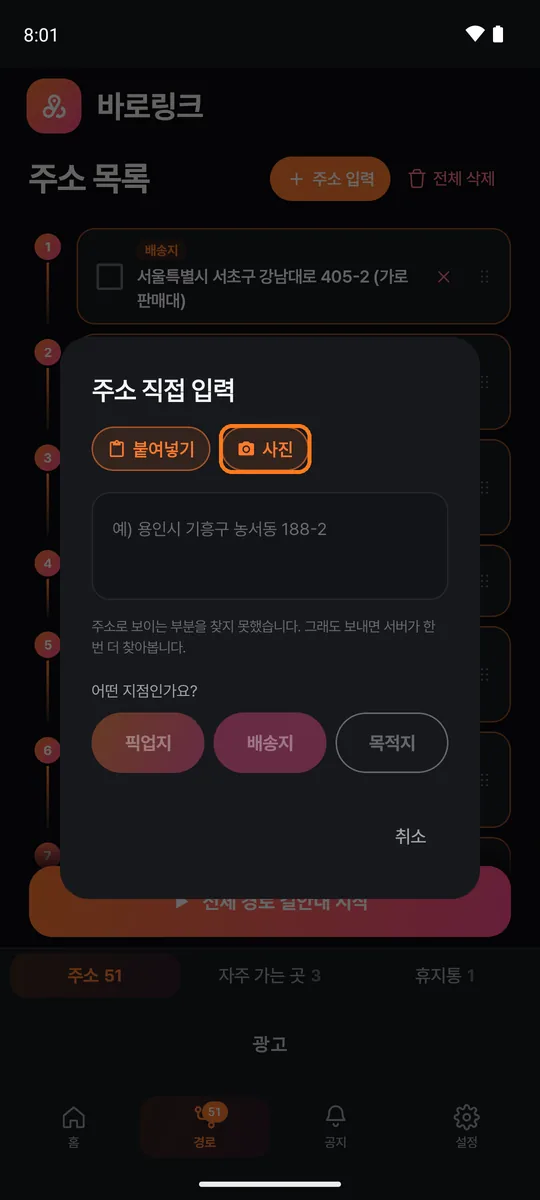
- 경로 탭 → 주소 입력 경로 탭 위쪽의 주소 입력을 누르면 “주소 직접 입력” 창이 뜹니다.
- [사진] 누르기 붙여넣기 옆에 사진 단추가 새로 생겼습니다.
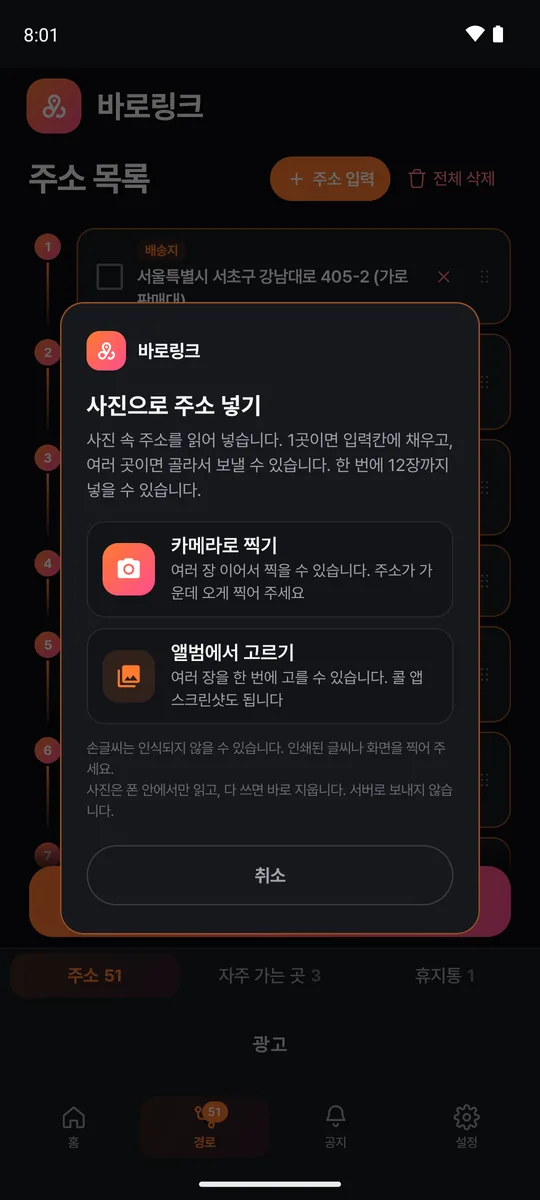
- 카메라로 찍기 또는 앨범에서 고르기 한 번에 12장까지 넣을 수 있습니다. 찍은 사진과 앨범 사진을 섞어도 됩니다.
2. 카메라로 찍기
처음 한 번은 “카메라 사용을 허용해 주세요” 안내가 뜹니다. 계속을 누른 뒤 다음 창에서 ‘앱 사용 중에만 허용’을 누르세요. 허용하면 다음부터는 묻지 않습니다.
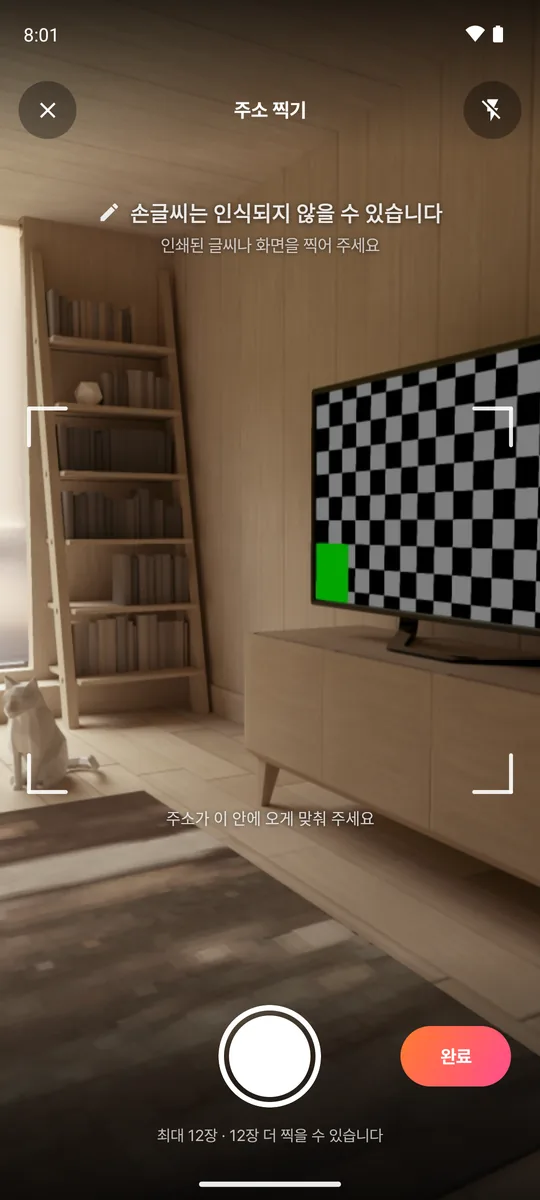
- 주소가 네모 칸 안에 오게 맞추고 가운데 동그란 단추를 누르세요.
- 여러 장을 이어서 찍을 수 있습니다. 아래에 몇 장 더 찍을 수 있는지 나옵니다.
- 어두우면 오른쪽 위 번개 단추로 손전등을 켜세요.
- 다 찍었으면 완료를 누르세요.
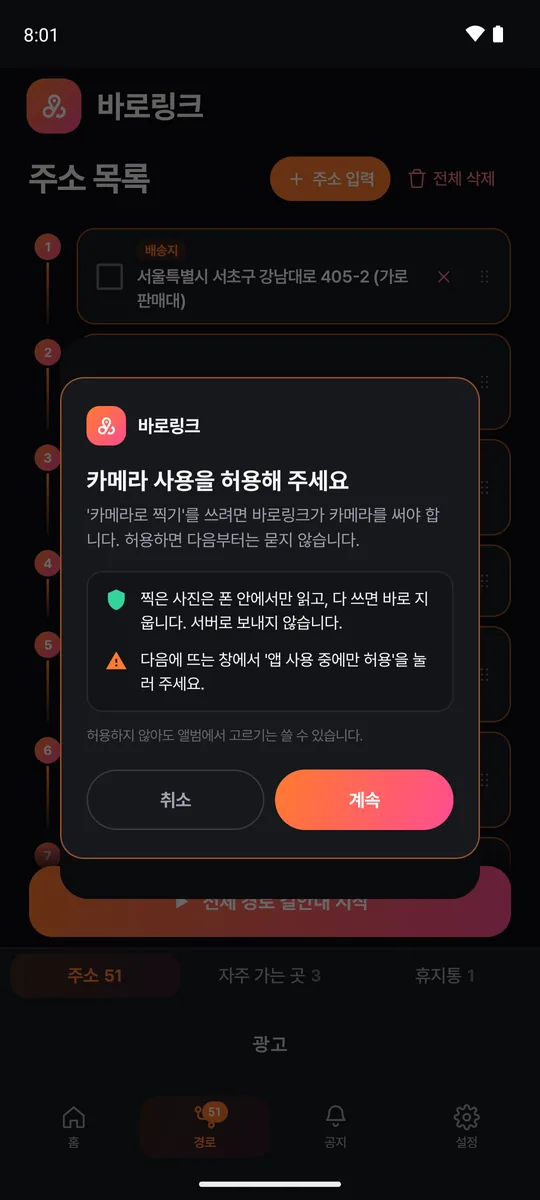
카메라를 허용하지 않아도 앨범에서 고르기는 쓸 수 있습니다. 전에 ‘허용 안 함’을 골랐다면 바로링크가 다시 물을 수 없습니다. 안내 창의 설정 열기 → 권한 → 카메라에서 허용하세요.
3. 앨범에서 고르기
콜 어플 화면을 스크린샷으로 찍어 두었다면 앨범에서 고르세요. 여러 장을 한 번에 고를 수 있습니다. 폰에 따라 사진 고르는 창의 모양과 단추 이름이 조금 다를 수 있습니다.
4. 사진 모음에서 주소 읽기
찍거나 고른 사진은 사진 모음에 모입니다. 여기서 더 찍기 · 앨범에서 더 고르기로 사진을 더하거나, 사진 위 X로 뺄 수 있습니다. 다 됐으면 주소 읽기를 누르세요.
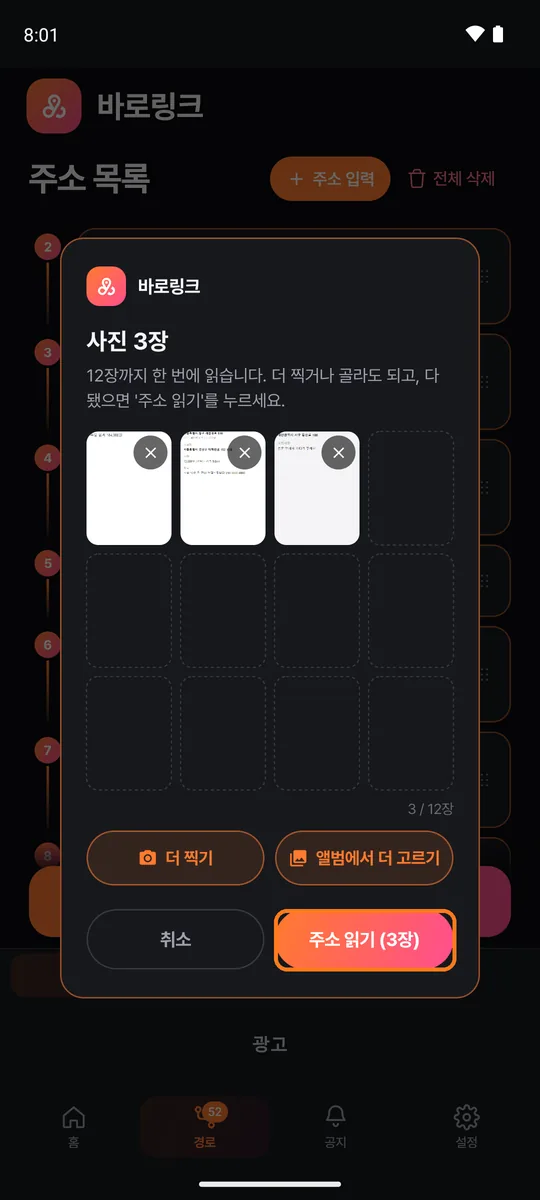
- 주소가 1곳이면 — 주소 입력칸에 채워집니다. 틀린 곳이 있으면 고친 뒤, 평소처럼 픽업지 · 배송지 · 목적지 중에서 골라 보내세요.
- 여러 곳이면 — 찾은 주소 목록이 뜹니다. 아래 5번을 보세요.
- 하나도 못 찾으면 — “사진에서 주소를 찾지 못했습니다” 안내가 뜹니다. 주소가 잘 보이게 다시 찍거나 직접 입력하세요.
5. 여러 곳을 골라 한 번에 보내기
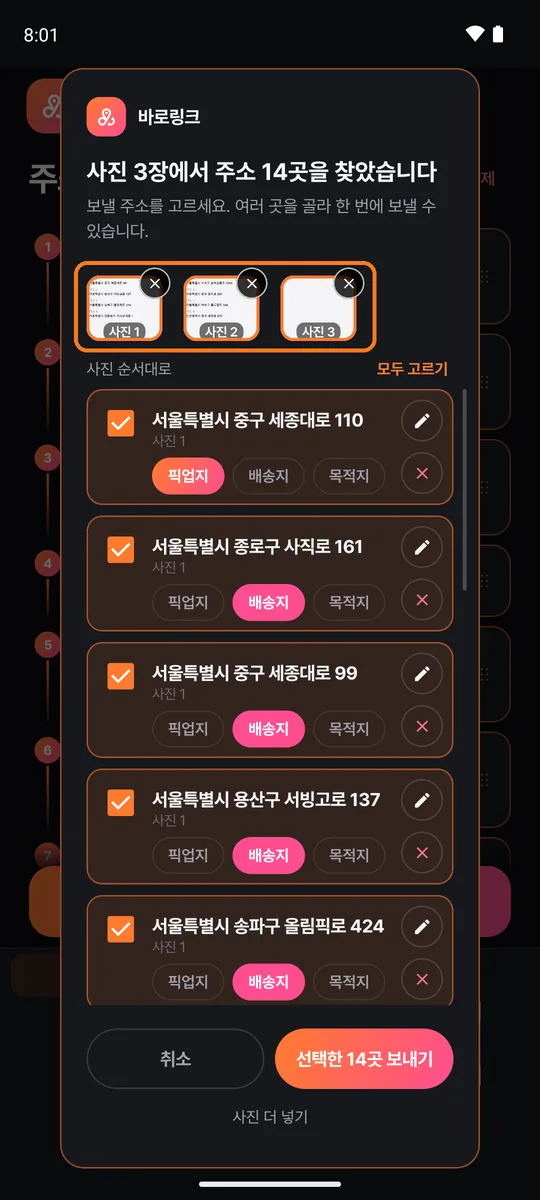
“사진 3장에서 주소 14곳을 찾았습니다”처럼 찾은 주소가 사진 순서대로 나옵니다. 처음에는 모두 골라져 있습니다.
- 지점 구분 — 처음에는 맨 위 주소가 픽업지, 나머지는 배송지로 골라져 있습니다. 다르면 눌러서 바꾸세요.
- 연필 — 틀린 글자를 고칩니다. 고친 주소에는 ‘고침’이 붙습니다.
- X — 필요 없는 주소를 뺍니다. 맨 위 작은 사진의 X는 그 사진을 통째로 뺍니다.
- 체크 — 이번에 보내지 않을 주소는 체크를 푸세요. 모두 고르기로 다시 다 고를 수 있습니다.
- 같은 주소가 여러 사진에 있으면 한 번만 보입니다.
다 골랐으면 선택한 ○곳 보내기를 누르세요. 위에서부터 차례로 경로 목록에 들어갑니다.
여러 곳을 한 번에 보내면 내비폰은 자동 길안내를 띄우지 않습니다. 주소 수신시 자동 길안내를 켜 두었어도 어디로 먼저 갈지는 기사님이 고르셔야 하니, 경로 탭에서 순서를 보고 전체 경로 길안내 시작을 누르세요.
같은 이름의 장소가 여러 곳인 주소는 경로 탭 위에서 “여러 곳이 있습니다. 어디인가요?”로 물어봅니다. 찾지 못한 주소도 경로 탭 위에 따로 남으니 다시 입력으로 고치세요.
잘 읽히게 찍는 법
- 손글씨는 인식되지 않을 수 있습니다. 인쇄된 글씨나 폰 · 모니터 화면을 찍으세요.
- 콜 어플 화면은 카메라로 찍는 것보다 스크린샷이 가장 잘 읽힙니다.
- 번지 · 건물번호까지 보이게 찍으세요. 번지가 없으면 내비가 대략적인 위치로 안내할 수 있습니다.
- 읽은 뒤에는 꼭 한 번 눈으로 확인하고 보내세요. 비슷한 글자를 잘못 읽을 수 있습니다.
사진은 어디로 가나요?
사진은 폰 안에서만 읽고, 다 쓰면 바로 지웁니다. 서버로 보내지 않습니다. 서버로 가는 것은 기사님이 골라서 보낸 주소 글자뿐이고, 이것은 예전 주소 직접 입력과 같습니다. 앨범에서 고른 원본 사진은 그대로 앨범에 남습니다.
자주 묻는 질문
[사진] 단추가 안 보여요.
바로링크를 1.2.11 이상으로 업데이트하세요. 버전은 설정 탭 맨 아래에서 볼 수 있습니다.
12장보다 많이 넣으면요?
12장까지만 넣고 넘친 사진은 넣지 않습니다. 먼저 12장을 보내고 다시 [사진]을 눌러 나머지를 넣으세요.
콜폰에서도 되나요?
네. 경로 탭의 주소 입력은 콜폰 · 내비폰 어디서나 쓸 수 있고, 보낸 주소는 같은 계정의 경로 목록에 들어갑니다.
무료 · 안드로이드